El comprobante Ticket Factura / ventas Mostrador es el principal documento de ventas. Para ingresar a dicha ventana se debe ingresar en
Registros > Ventas > Ticket factura / Venta Mostrador.
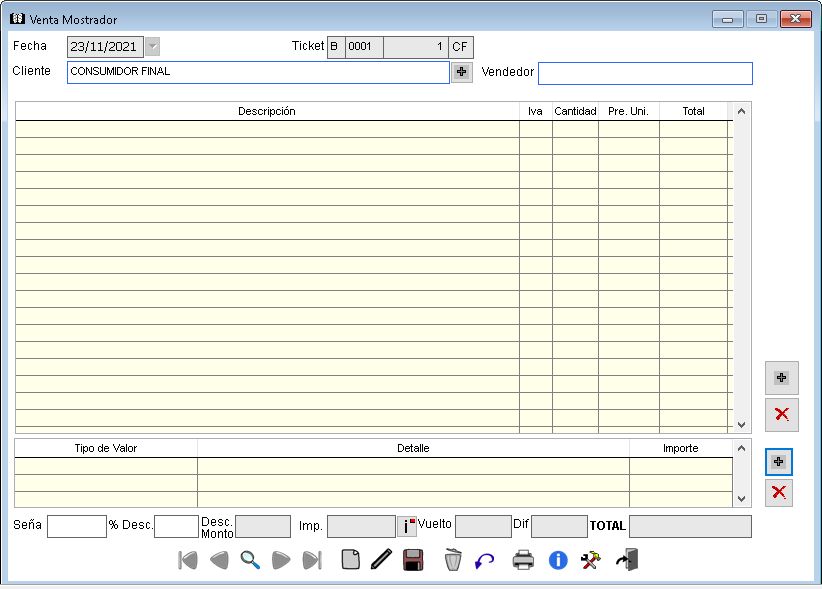
Ticket Factura / Venta mostrador.
Los campos que figuran y se solicitan en un Ticket Factura / Venta Mostrador:
N° Ped: permite buscar los pedidos cargados con anterioridad.
Fecha: muestra la fecha en la que se genera el comprobante.
Ticket: muestra el N° que se le asignará al ticket.
Estado: muestra el estado del ticket, una vez que se guarda el registro.
Cliente: permite seleccionar o crear un nuevo cliente.
Lista de precios: muestra la lista de precios de la cual tomará el costo de los productos.
Vendedor: permite seleccionar o crear un vendedor o bien ingresar su código.
% Desc: permite ingresar descuentos porcentuales.
Desc. Monto: muestra el monto de descuento que se le asigno al cliente.
Impuestos: se detallan en forma automática los montos correspondientes a los impuestos, en una ventana contextual.
Vuelto: se informa el vuelto del comprobante teniendo en cuenta los valores recibidos y el monto total del comprobante.
Dif: en el caso de que el pago sea inferior a valor de la compra, este muestra la diferencia.
Total: muestra el total del comprobante contemplando descuentos e impuestos.
Como podemos visualizar en la ventana, la misma se divide en dos secciones principales ventas y cobranzas.
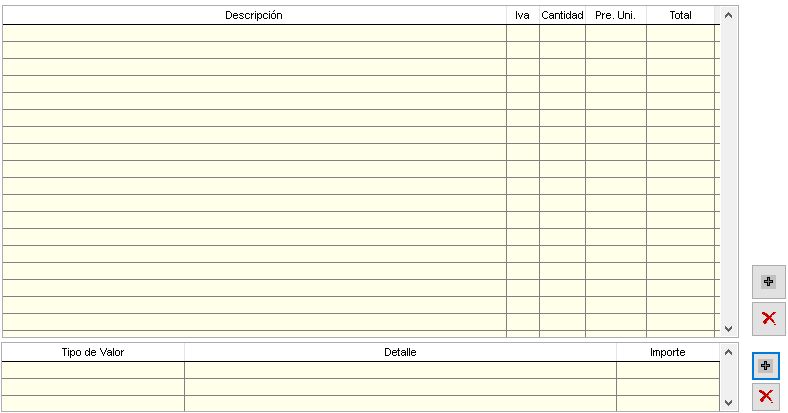
Ventana de ventas y cobranzas.
Para agregar artículos a la ventana Ventas se debe seleccionar el botón Agregar artículos la misma habilita la ventana modal.
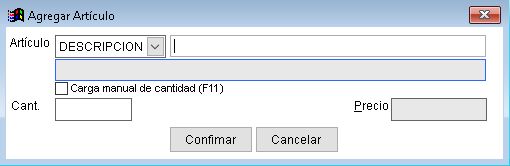
Los campos que figuran y solicitan son:
1.Permite desplegar el combo de búsqueda, dentro de las opciones que nos brinda este combo, encontraremos todos los atributos cargados desde la ficha del artículo (FAMILIA; DESCRIPCION; TIPO; MARCA; COD. BARRA).Esto le permite buscar un artículo basándose en cualquier atributo que éste posee.
2.Este campo de búsqueda es en el que Usted debe colocar los datos a buscar; por ejemplo, en el caso de que desee buscar un artículo por su código de barras, el cursor debe estar situado en este campo antes de escanear el código de barras del producto. En caso que desee buscar un artículo por la FAMILIA al cual pertenece, en este campo debe tipear el nombre de la familia para que el sistema automáticamente busque todos los artículos que componen la misma y así usted pueda seleccionarlo con las flechas cursores o haciendo doble click con el mouse.
3.Desde éste campo se visualiza la selección.
4.Cant: asigna la cantidad a facturar.
5.En caso de que el cliente compre un bulto o más, Usted puede cargarlo directamente desde este campo.
6.Se visualiza el valor del los productos a Facturar.
7.Confirma la operación.
8.Cancela la operación.
Una vez confirmado los productos que componen a la venta el sistema abre automáticamente una ventana modal de cobranzas. En esta ventana figuran las formas de pago, la misma permite agregar una nueva forma de pago o modificar una existente.
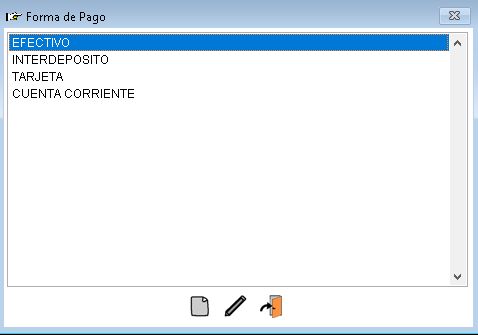
Forma de Pago.
Al seleccionar la forma de pago deseada el sistema abre automáticamente una nueva ventana modal Seleccione una Caja. Esta ventana permite la selección de la caja activa y la carga del pago.
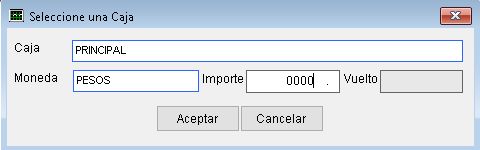
Selección de caja.
Una vez concluida dicha acción se debe presionar el botón "Guardar" de la barra de navegación y edición para finalizar el comprobante.