Permite generar ticket no validos como facturas, pero si validos para cambios, se pueden configurar de tres maneras; pero la mas común directamente en Para ingresar a dicha ventana se debe ingresar en Informes > Controlador Fiscal > Ticket de Cambio.
Al hacer clic sobre Ticket de Cambio se abre la siguiente ventana:
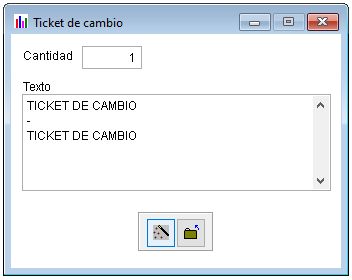
Ventana Ticket de cambio
Datos de entrada:
•Cantidad: Permite indicar el numero de copias que se desean realizar para tener el ticket de cambio.
•Texto: Permite indicar el texto que saldrá en el ticket de cambio.
Una vez definidos los filtros se presiona la varita mágica  para imprimir los tickets de cambio necesarios.
Automáticamente saldrá la cantidad de tickets seleccionada con el texto elegido.
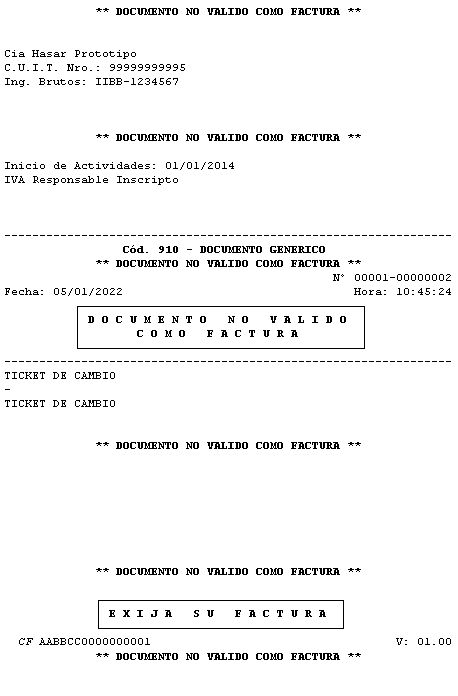
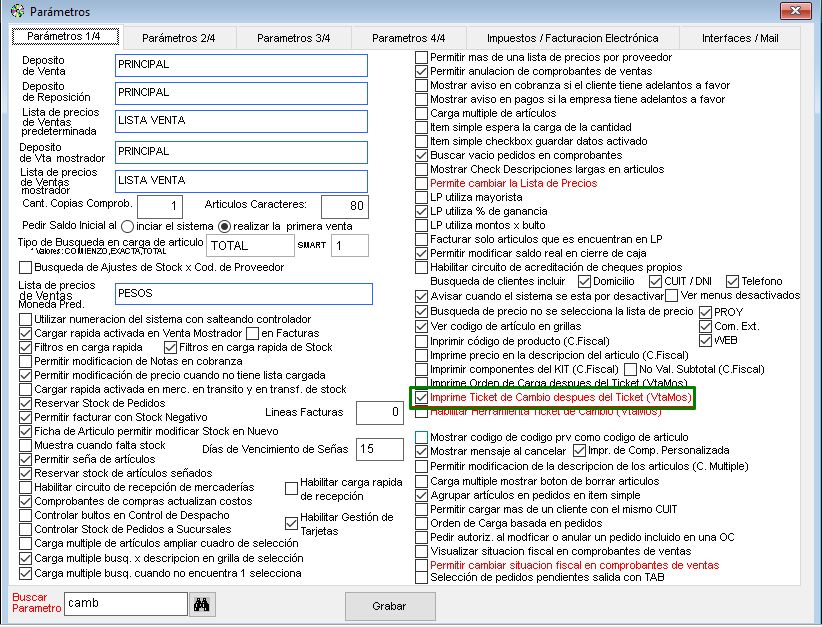
Dentro del sistema hay otras maneras de generar el ticket de cambio,una de ellas es configurándola predeterminada-mente para que cada vez que se haga un ticket de venta se imprima consecutivamente un ticket de cambio para esos productos.
Para configurar esta función del sistema deberá ir a: Configuraciones > Parámetros > Solapa 1 (Parámetros 1/4) > imprime ticket de cambio después del ticket (VtaMos).
Existe una ultima forma para generar los tickets de cambio y es configurando la ventana de venta mostrador para que una vez que se haya guardado o realizado la venta le permite desde las herramientas imprimir un ticket de cambio sobre los artículos que se vendieron en esa venta.
Para configurar esta función del sistema deberá ir a: Configuraciones > Parámetros > Solapa 1 (Parámetros 1/4) > Habilitar herramienta ticket de cambio (vtaMos)
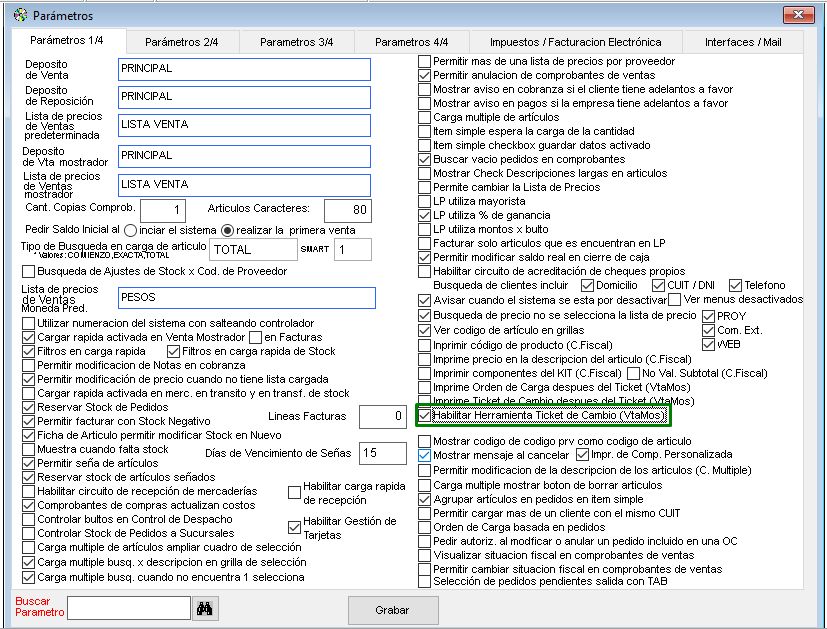
Cuando la venta ya se haya realizado, se habilitará en herramientas esta opción, para imprimir el ticket de cambio tendremos que buscar el comprobante, hacer clic en herramientas y luego en Ticket de cambio.
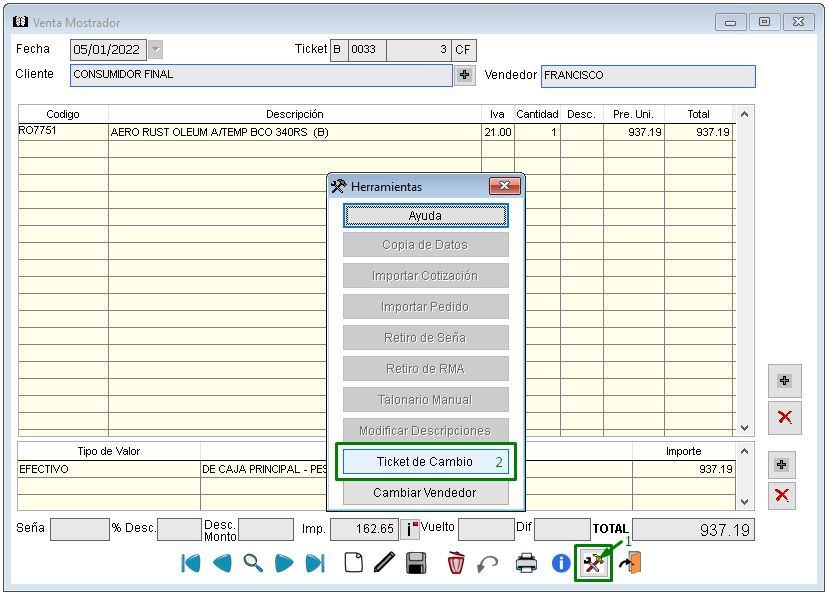
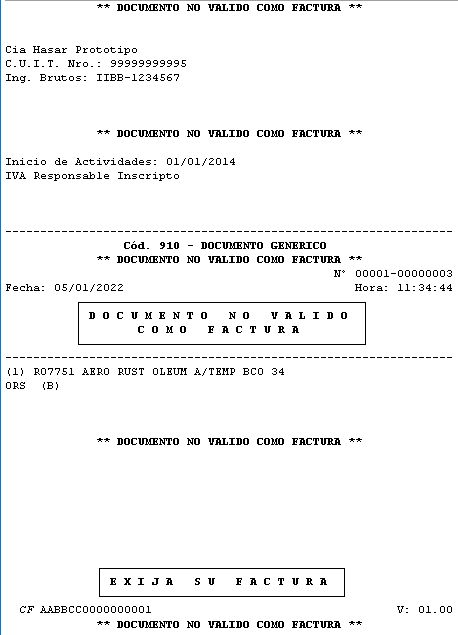
De esta manera podremos generar en cualquier momento un ticket de cambio para que se le pueda dejar alguna constancia, ticket o comprobante de cambio a sus clientes.
Vea También: Cierre X