•Barra de Navegación y Edición.
Se encuentra en la parte inferior de las pantallas del sistema. La misma contiene las funciones básicas de operación del sistema. Solo es posible su utilización mediante el botón izquierdo del Mouse o bien mediante las "teclas de acceso rápido"

Barra de navegación y edición.
•Funciones:
oPrimer registro, anterior registro, buscar, próximo registro, último registro: permite navegar por las entidades o comprobantes ingresados al sistema.
oNuevo: ingresa un nuevo registro, también se puede activar presionando CTRL + N.
oModificar: permite modificar un comprobante o entidad, también se puede activar presionando CTRL + E.
oGuardar: almacena la entidad o el documento que se está cargando, también se puede activar presionando CTRL + W o CTRL + ENTER.
oBorrar: elimina la entidad o el documento que se tiene cargado en pantalla, también se puede activar presionando CTRL + DEL o CTRL + SUPR.
oCancelar Acción: cancela la operación seleccionada ya sea alta o modificación. Este botón solo se habilita cuando se modifica o agrega un registro.
oImprimir: imprime el registro, cabe aclarar que no está habilitado en todas las pantallas del sistema, también se puede activar presionando CTRL + I.
oInformación Adicional: registra los cambios realizados en el sistema (Usuario, Fecha y Hora etc.)
oAyuda: informacion del sistema.
oSalir: sale de la ventana cuando no está habilitada ninguna acción.
•Ventanas o formularios
Dentro del sistema pueden abrirse múltiples ventanas al mismo tiempo, tanto para el ingreso del mismo tipo de documento, como por ejemplo varias ventanas de venta mostrador; o bien ventanas de alta de entidades, como ser artículos.
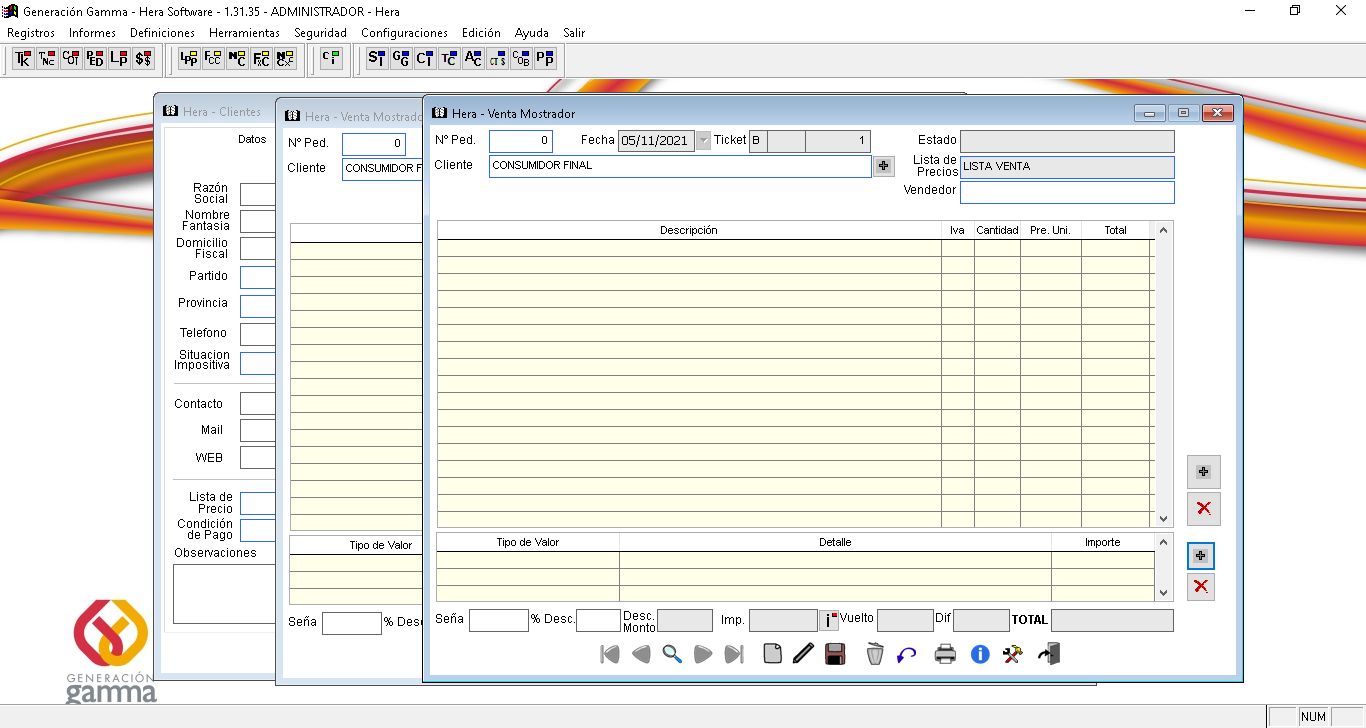
Múltiples ventanas.
•Campos de Búsqueda
Son aquellos campos que se encuentran codificados, es decir, los datos se cargan anteriormente dentro de las definiciones y luego deben ser seleccionados y reutilizados. Al utilizar este tipo campos, el sistema despliega una Ventana Modal con los códigos o descripciones asociados a dicho campo.
Se identifican por su borde de color Azul y se relacionan con una definición en particular.
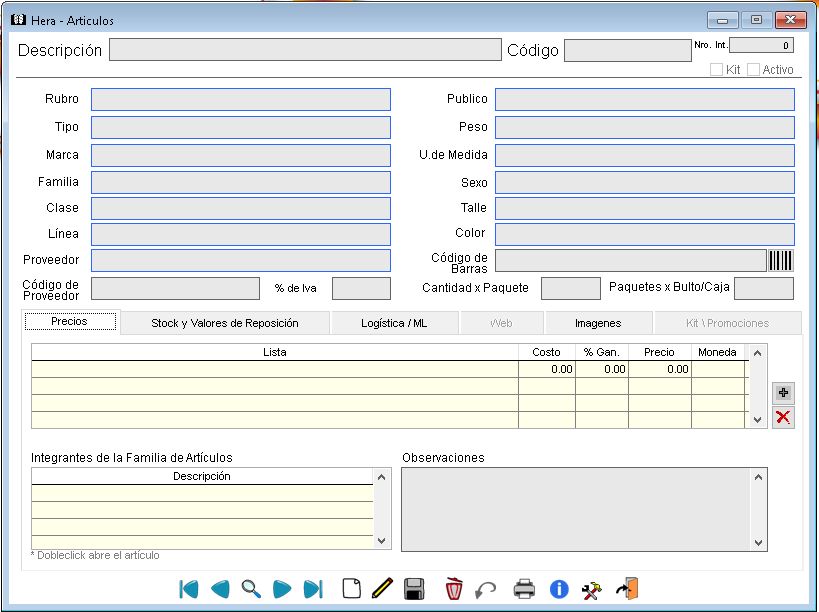
Definiciones > Artículos.
•Otras Funciones:
oF12: despliega los combos opcionales.
oESC: cancela la operación seleccionada ya sea Alta o Modificación.
oCtrl + I: imprime el registro. Este no está habilitado en todas las ventanas.
oCtrl + W: graba el registro luego haber realizado el alta o la modificación.
oCtrl + Delete/Supr.: Elimina o anula.
oCtrl + E: habilita los campos para poder editar o agregar información a un registro. Se debe tener seleccionado un registro para poder utilizarlo.
oCtrl + N: limpia los campos y permite el ingreso de un nuevo registro al sistema.
oF8: Información en Línea "Búsqueda de Precios".
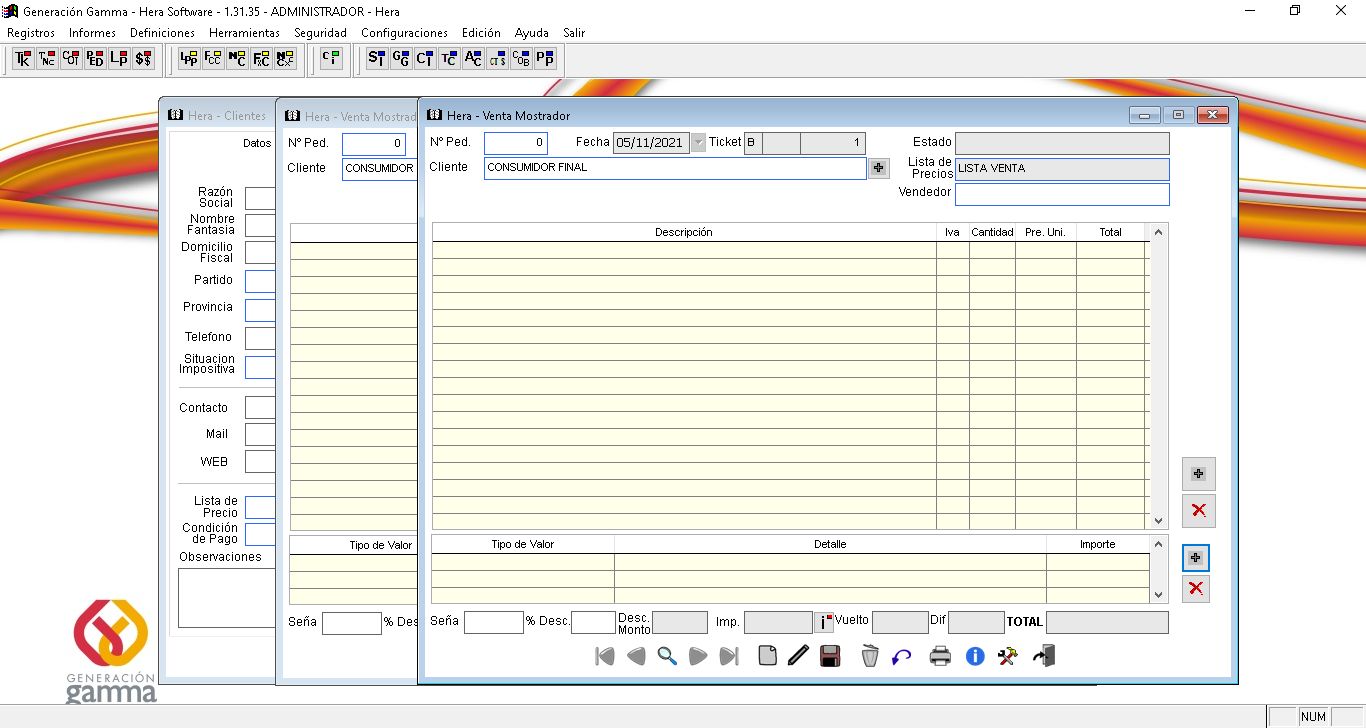
Información en Línea.
•Calculadora:
Para visualizar se debe ingresar en Herramientas > Calculadora.
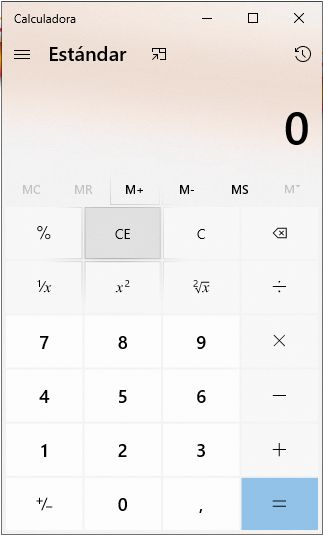
Calculadora.
Vea También: Registros.