Permite listar los artículos sin movimientos de stock. Para ingresar a dicha ventana se debe ingresar en Informes > Stock > Stock Inactivo.
Al hacer clic sobre Stock Inactivo se abre la siguiente ventana:
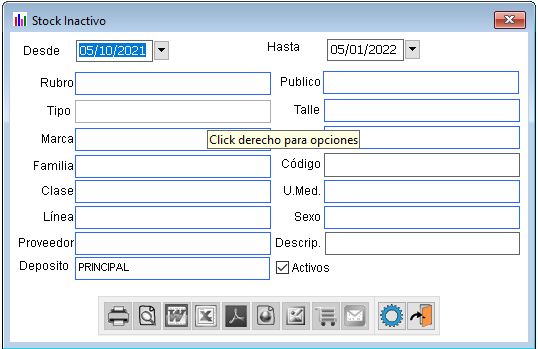
Ventana de Stock Inactivo
Datos de entrada:
•Desde / Hasta: permite seleccionar el rango de fecha a listar.
•Familia: permite ingresar o buscar la familia del artículo que se desea listar.
•Tipo: permite ingresar o buscar por tipo el stock a listar.
•Tamaño: permite ingresar o buscar por tamaño el stock a listar.
•Clase: permite ingresar o buscar por clase el stock a listar.
•Publico: permite ingresar o buscar por público destinado el stock a listar.
•Peso: permite ingresar o buscar por peso el stock a listar.
•Sexo: permite ingresar o buscar por sexo el stock a listar.
•Color Paq.: permite ingresar o buscar por color de paquete o envoltorio el stock a listar.
•Uni. Med.: permite ingresar o buscar por unidad de medida.
•Marca: permite ingresar o buscar por marca el stock a listar.
•Descrip.: permite ingresar o buscar la descripción el stock a listar.
•Proveedor: permite ingresar o buscar por proveedor el stock a listar.
•Activo: permite seleccionar si esta activo o no el artículo que se desea listar.
Una vez definidos los filtros se presiona el engranaje  para procesar los filtros y los datos, una vez terminado este proceso, se habilitan los formatos de salida: imprimir, vista preliminar, Word, Excel, base de datos Visual Fox Pro o Pdf.

Barra de formato de salida activada.
Datos de Salida Cómo leer el listado?
El destino de impresión utilizado para este ejemplo es "Vista Preliminar". Los números en rojo son sólo referencias a modo explicativo, no aparecen en el listado realmente.
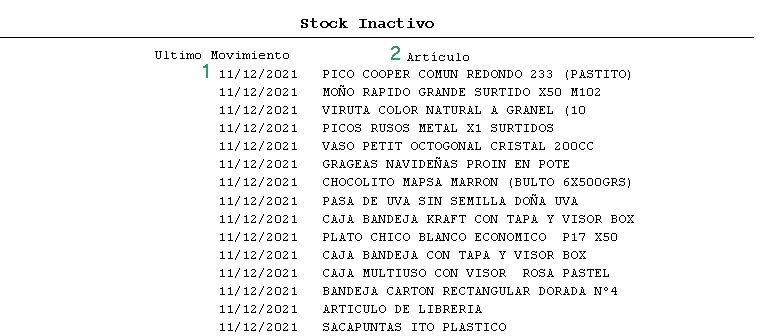
Datos de Referencia:
1.Muestra el ultimo movimiento.
2.Muestra el nombre del articulo.
Nota: puede que la exportación del informe pueda ser mas enriquecedor desde el Excel.
Vea También: Movimientos de Stock Valorizados