Desde la ventana Parámetros se establecen las configuraciones del puesto de trabajo. Para ingresar en dicha se debe ingresar en configuraciones > Parámetros. La misma se divide en 5 solapas, Parámetros Generales 1/3, Parámetros Generales 2/3, Parámetros Generales 3/3, Impuestos / Facturación Electrónica y la solapa Interfaces.
Solapa Parámetros Generales 1/3:
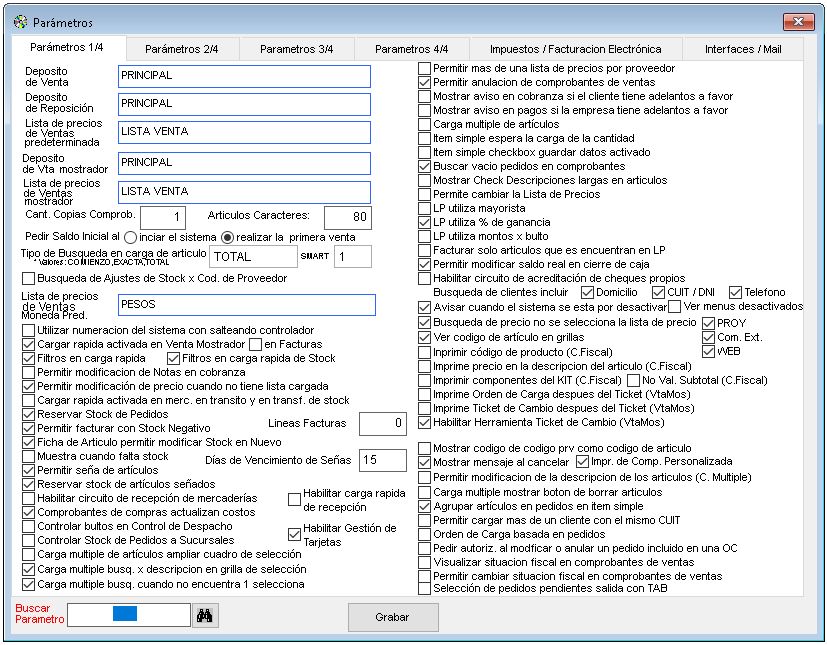
Parámetros Generales 1/3.
Los Parámetros que figuran son:
|
Solapa Parámetros Generales 2/3:
Parámetros Generales 2/3.
Los Parámetros que figuran son:
•Filtros Artículos: permite seleccionar por cual de los atributos se buscarán los artículos en pantallas de venta y listas de precios•Filtros Formas de Pago: permite seleccionar los atributos pre definidos que aparecerán en la forma de pago en el comprobante de Venta.•Utiliza controlador fiscal para facturar: permite indicar al sistema si se utiliza el •Habilitar impresión de vuelto en controlador fiscal: habilita la impresión de la leyenda •Mostrar unidades al facturar por bulto en impresión por controlador fiscal: •Habilitar impresión de cantidad de bultos en controlador fiscal: •Habilitar impresión de ítem en minúscula en unidades en controlador fiscal: •Cliente predeter. en venta mostrador: •Eliminar artículos de listas de precios de venta al desactivar: •Eliminar artículos de listas de precios de compras al desactivar: •Ordenar x fecha de depósito en C/C de clientes: •Permitir emitir comprobantes después del cierre z: •Mostrar campos IVA en comprobantes por conceptos de ventas: •Mostrar campos IVA en comprobantes por conceptos de compras: •Mostrar stock en la búsqueda de precios (F8): •Carga rápida en proveedores , carga el total y dividir cantidad x bulto: Al cargar una factura •Permitir cargar bultos en los comprobantes: en el caso de que no este habilitado, solo •Utiliza precio de lista: en la lista de precios se habilita la columna de precio de lista •Ver CF Cli Rel.: en los comprobantes impresos en controlador fiscal, visualiza el cliente •Múltiples cierres de caja diarios: permite realizar varios cierres de caja por día •Permitir emitir NC sin cargar el comprobante que lo originó: permite realizar notas de •Mostrar cobranzas en cuenta corriente en cero: •Mostrar código de cliente en impresión de comprobantes fiscales: muestra el código de •Cantidad máxima de registros en paginado de búsqueda: •Utiliza formula de descuentos en Lista de Precios Prov.: en la lista de precios de compras, •Permite realizar un solo cierre Z por día: •Calculo % ganancia (1) - Ej Precio 10, % Gan 20: Formula (10*20/100)+ 10 = 12: permite •Calculo % ganancia (2) - Ej Precio 10, % Gan 20: Formula (10*0,80/100) = 12,5: permite •Backup Destino/Ruta Log: define la ruta de los backup, si se quiere poner la fecha y •Agregar fecha y hora al nombre: al tildar esta opción agrega al nombre de la base backup •Borrar Backups Históricos: •Cantidad de históricos: permite indicar al sistema la cantidad de backup históricos que se •Sugerir total pendiente y aplicación automática en cobranzas: •Sugerir total pendiente y aplicación automática en pago a proveedores: •Numerar automáticamente las cobranzas: •Numerar automáticamente los pago a proveedores: |
•Stock con decimales: •Precio decimales ventas: •Precio decimales compras: •Separador decimales: •Carga masiva orden alfabéticamente al seleccionar: •Cliente Predeter. de vta: •Login mostrador combo: •Activar factura tipo M.: •Permitir nombre de razón social/CUIT de clientes duplicados: •Vendedor obligatorio en comprobantes de vtas.: •Filtrar pedidos vencidos: •Activar descuentos por línea: •presupuestos Habilitados: •Presupuestos con IVA: •Mostrar artículo con impuestos en comprobantes tipo A: •Iva venta mostrador anulados: •NC PRV aplicar saldo de la factura: •Blanquear % de descuento en pago de tarjeta (ventas): •Código de artículo obligatorio: •Cargar saldo inicial de caja al cerrarla: •Permitir el mismo Pto. de Vta en distintos puestos: •Permitir modificar clientes comprobantes de vta.: •Valor sugerido cliente relacionado: •Días de venc. pedidos: •Días de venc. de Fac/Ped para O. Carga: •Días de venc. Facturas para H/Ruta: •Habilitar checkbox publico general en carga masiva: •Imprimir pedido al grabar la factura: •Imprimir pedido al grabar ticket: |
Solapa Parámetros Generales 3/3:
Parámetros Generales 3/3.
Los Parámetros que figuran son:
•Lineas de Impresión por comprobantes: permite seleccionar a que impresora se deben enviar los comprobantes. •Punto de venta Manual: permite definir el número de punto de venta. En caso de que se esté instalando una red, cada máquina que factura debe tener un punto de venta distinto. •Orden de Impresión de items de comprobantes de ventas: permite seleccionar mediante al combo el orden de impresión CARGA/DESCRIPCION/CANTIDADES. |
Solapa Impuestos / Facturación Electrónica:
Parámetros Generales Impuestos / Facturación Electrónica.
Los Parámetros que figuran son:
•Agente de Recaudación: •Aplicar alícuota general si no se encuentra en el padrón: •Aplicar retención a otros agentes de recaudación: •Excluir calculo de precepción a consumidores finales: •Mínimo base imponible para percibir (IIBB): •Mínimo base imponible para retener (IIBB): •Alícuota general de percepción IIBB: •Alícuota general de retención IIBB: •Alícuota general de percepción IVA: •Alícuota general de retención IVA: •Alícuota general de retención de Ganancias: •Monto sujeto a retención Ganancias: •Fecha a partir de la cual retiene Ganancias: •Provincias Excluidas del Régimen de Percepciones de IB: |
•Habilitar Factura Electrónica: se activa la facturación electrónica •Nombre del servicio: se selecciona el servidor de facturación electrónica •Time Out: tope de tiempo de espera •URL Web service Login: se coloca el link del web Service •URL Servicio negocio: se coloca el link del servicio •Archivo certificado: se debe colocar la ruta en la que se encuentra el Certificado electrónico•Archivo Log/Activar Full Log: se debe colocar la ruta en la que se encuentra el Log •Ruta Comprobante: se define la ruta en la que serán guardados los archivos de las facturas.•Cantidad máxima Por Lote: ?? •Predeterminado: llena los campos de facturación electrónica automáticamente •Pedir CAE al finalizar el comprobante: pide el CAE a la AFIP al grabar las facturas, en caso de que no esté tildado, se puede pedir el CAE por lote de facturas.•Verificar el certificado: verifica si el Certificado que se encuentra en la ruta definida en “Archivo Certificado” es correcto.•Consultar numeración: consulta la numeración de los comprobantes según el punto de venta configurado en la Configuración de la terminal•Imprimir al finalizar el comprobante: al tildar imprime el comprobante al grabar la factura.•Ocultar visor de impuestos en comprobantes: oculta el campo Impuestos en los comprobantes de venta y compra.•Tope de items para facturación según situación fiscal: en la grilla se debe seleccionar cual es el monto máximo permitido para realizar las facturas. |
Solapa Interfaces:
Parámetros Generales Interfaces.
Los Parámetros que figuran son:
•Krikos e-Ei : muestra el nombre de la Interfaz. •Habilitar: al tildar esta opción habilita la interfaz. •Ean del emisor: •Ean de la boca de entrega: •Ruta Upload del aplicativo DMS: |