La herramienta generado de código de barras permite al usuario generar sus propias etiquetas. Para utilizar el generador de código de barras debe ingresar en: Herramientas > Generador de Códigos de barras.
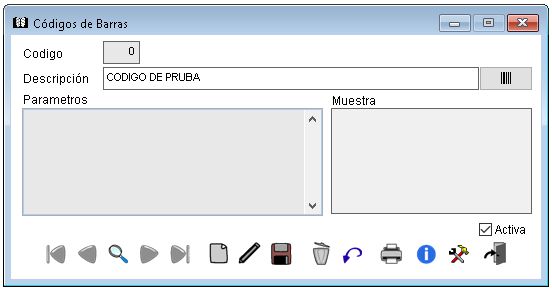
Generador de Códigos de Barras.
Para generar los Códigos de Barra se debe completar la siguiente información:
•Código: se carga automáticamente el número asignado por el sistema.
•Descripción: permite cargar el nombre del código de barras.
•Parámetro: muestra el código fuente.
•Muestra: visualiza el código de barra generado.
•Activa: este checkbox activa o desactiva el código de barra.
Una vez cargada la descripción del código de barras debe presionar el botón de la derecha  para su edición. Una vez seleccionado se abre la siguiente ventana, la misma se conforma por tres solapas que se detallan a continuación:
Código de Barra Propiedades: permite modificar los valores , simbología, el número de valor ejemplo, margen alineación , alto o ancho etc.
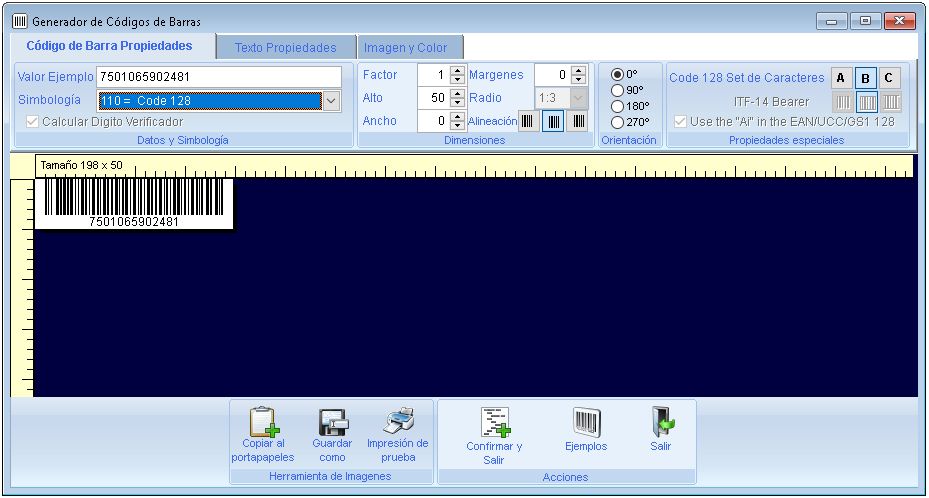
Solapa 1/3.
Texto Propiedades: permite configurar la fuente, tamaño, color etc.
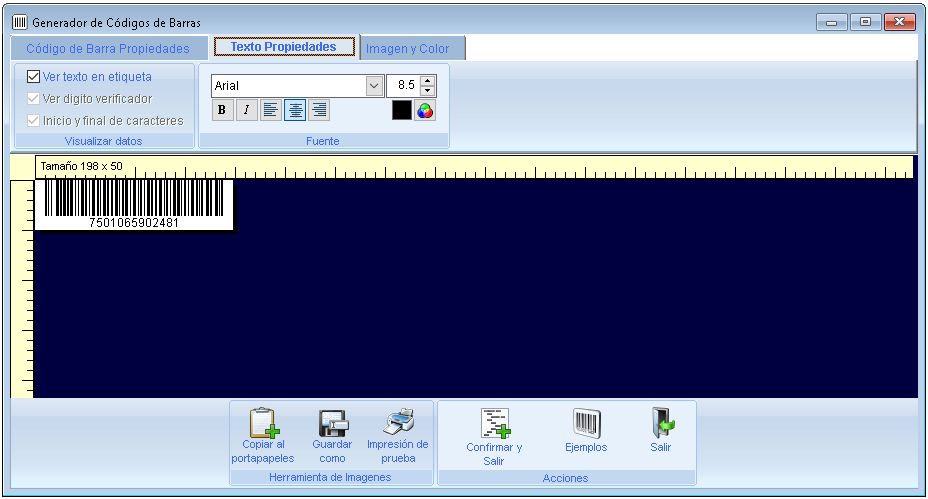
Solapa 2/3.
Imagen y Color: permite indicar el formato de salida del código de barras como así también la resolución, colores y la ruta de descarga.
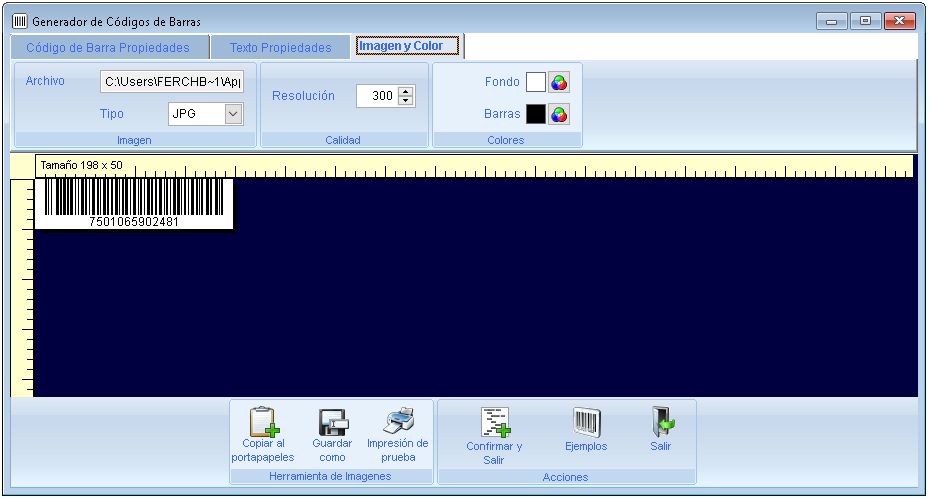
Solapa 3/3.
Una vez finalizada la edición del código de barras puede guardar la copia donde desee, presionando el botón "Guardar como".
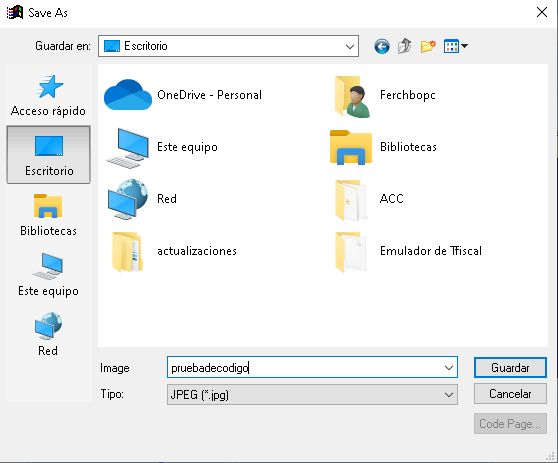
Guardar como.
Se visualiza de la siguiente manera:
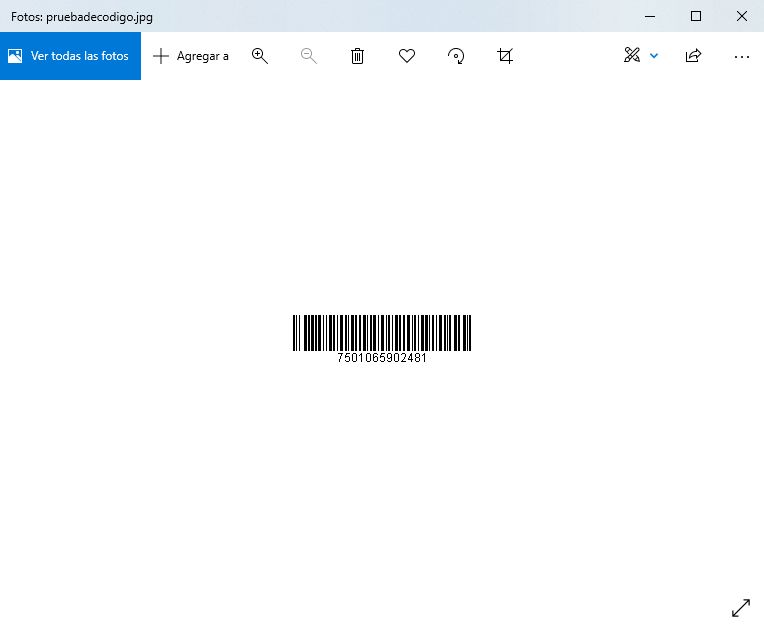
Visualizador de fotos de Windows.
Vea También: Impresión de Etiquetas