En esta ventana se ingresan los diferentes productos que formaran parte de la base de datos. Para ingresar a dicha ventana se debe ingresar en:
Definiciones > Artículos > Ficha de Artículos.
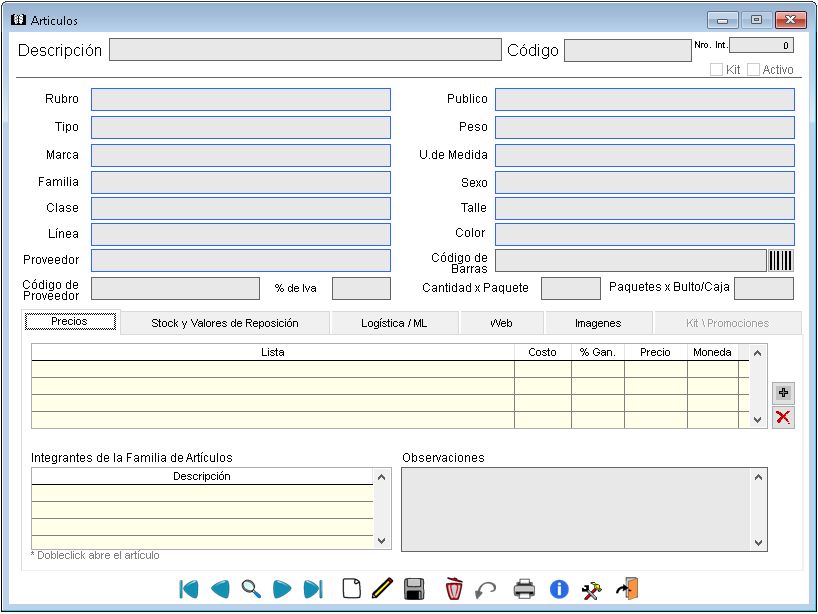
Ficha de artículos.
Para cargar una ficha de artículos se debe completar la siguiente información:
•Descripción: permite ingresar la descripción del artículo. Esta deberá ser simple, completa y única.
•Código: permite asignar un código alfa-numérico al artículo el cual debe ser único.
•Kit \ Promo: habilita la solapa Kit\Promo. Este checkbox se utiliza cuando se desea comercializar promociones o kits.
•Activo: este checkbox activa o desactiva el artículo.
•Tipo: define el grupo general al que pertenece el artículo ej.: dentro del tipo Pañales, se encontraran los artículos pañales para bebes y adultos etc.
•Familia: permite ingresar la familia a la cual pertenece el artículo.
•Marca: permite ingresar la marca del artículo.
•Clase: permite ingresar la clase del tipo de artículo.
•Publico: permite ingresar a que público al que está destinado el artículo.
•Peso: permite definir el peso del artículo.
•Sexo: a que sexo está destinado el artículo.
•Color paquete: permite indicar el color del envoltorio del artículo.
•Tamaño: este campo está relacionado con el campo peso, el tamaño puede ser pequeño, mediano grandes etc.
•Proveedor: permite asignar un proveedor al artículo.
•Uni. Med.: define como se mide el artículo, puede ser en unidades, centímetros cúbicos, gramos, etc.
•Cód. Barra: permite ingresar el código de barras que posee el artículo.
•Cant x paq: desde este campo se ingresa la cantidad por cada paquete.
•Cant x Bulto: en este campo se ingresa el número de unidades por bulto.
•% IVA: permite escribir de forma manual el porcentaje de impuestos correspondientes.
•% de desc.: permite escribir de forma manual el porcentaje de descuento que se aplicará al artículo.
•Cód. Prov.: permite ingresar el código que el proveedor utiliza para definir el artículo.
•Controla stock: indica si se controla el stock del artículo.
•Observaciones: permite ingresar descripciones extras u observación sobre el artículo.
La Ficha del artículo se divide en cuatro solapas, clasificaciones, Stock y valores de Reposición, Imágenes, Kit\Promociones y Web.
•Clasificaciones: en la cual se cargan los atributos que definen a cada artículo en particular.
•Stock/Precio/Reposición /C. Barra: desde esta solapa se pueden visualizar y modificar los datos relacionado con los movimientos del artículo dentro del negocio.
•Imagen: desde esta solapa se le asigna una imagen al artículo.
•Kit/Promoción: se cargan los artículos que componen una promoción.
•Web: este módulo actualmente no está habilitado en el sistema.
Stock / Precios / Reposición / C. Barra:
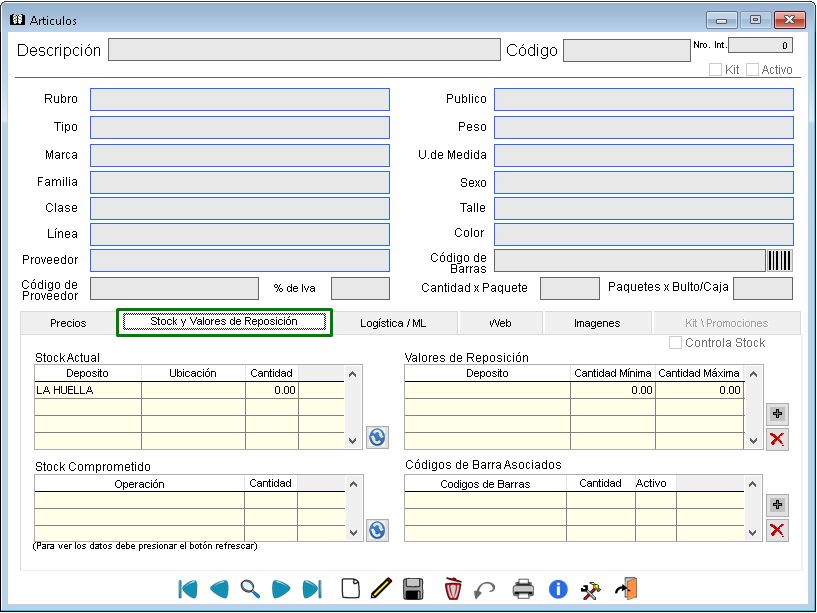
Solapa Stock y valores de Reposición
•Reposición: dentro de esta ventana se asigna a cada producto una cantidad máxima y mínima que se desea tener en depósito. Con esta información el sistema puede calcular automáticamente las órdenes de compra. En la misma se puede agregar o eliminar filas con los botones situados a la derecha de la ventana.
•Código de Barras: Desde esta grilla se le asignan múltiples códigos de barra a un artículo en particular. A continuación se detalla la función de cada una de las columnas que componen esta grilla:
❖Código de barra: se agrega múltiples códigos de barra.
❖Cantidad: se asigna la cantidad que representa el código de barra, la cantidad habitualmente es uno. En el caso especifico de promociones la cantidad puede variar.
❖Bultos: en ciertas ocasiones los bultos tienen códigos de barras individuales por lo que, si usted lo desea, puede cargarlo y así, cuando el sistema registre ese código de barras, automáticamente descontara o agregará un bulto del determinado artículo.
❖Activo: si el/los checkbox de esta columna están tildados, el sistema tomará en cuenta cualquiera de los códigos de barras que se le asignaron a determinado artículo en todas las pantallas del sistema, caso contrario, el sistema no tomará el/los códigos de barra en ninguna pantalla.
•Stock Actual: Esta grilla muestra el Stock existente del artículo y en que depósito se encuentra. El stock se puede modificar directamente desde esta grilla.
❖Depósito: se visualiza el depósito al que se le asigna las cantidades.
❖Cantidad: se visualiza la cantidad asignada a cada depósito.
❖Bultos: se visualiza la cantidad de bultos asignada al depósito.
•Precio x Unidad: Esta grilla muestra el precio del artículo. Los precios pueden modificarse desde la pantalla Lista de Precios o bien desde esta grilla siempre y cuando exista como mínimo una lista de precios cargada al sistema. A continuación se detalla la función de cada columna:
❖Lista: se visualiza la lista de precio.
❖Precio: precio unitario del artículo.
❖%Rec: permite aplicarle al costo un porcentaje de recargo al precio de venta.
Nota: desde esta ficha del artículo no se pueden visualizar los costos del artículo.
Imagen:
En esta solapa se puede asignar una imagen al artículo, para ello debe presionar el botón con tres puntos y buscar la ruta donde se encuentra la imagen. Debe tener en cuenta que si se mueve o elimina la imagen que selecciono, el sistema no podrá encontrarla.
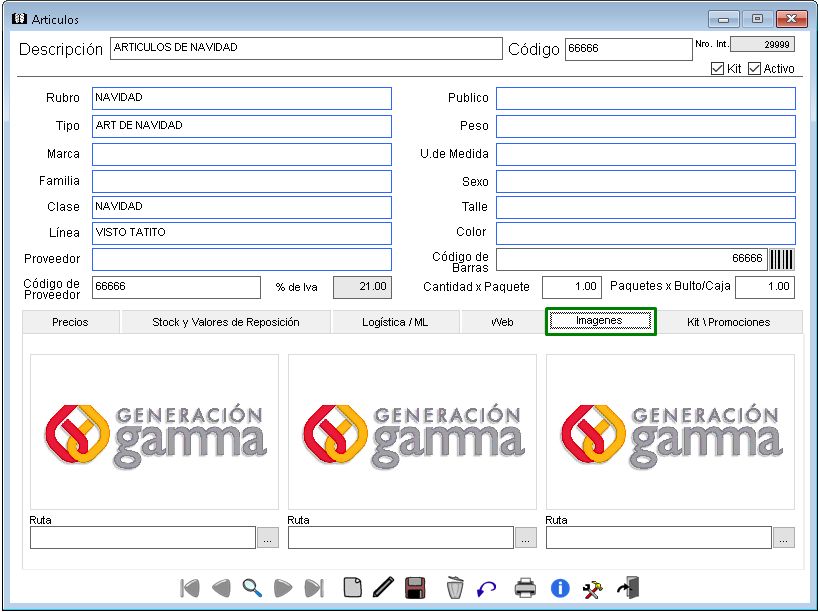
Solapa Imagen.
Kit \ Promociones:
Esta solapa no está habilitada por default en el sistema, para habilitar la solapa Kit \ Promociones debe estar tildado checkbox como se muestra a continuación en la imagen. Para agregar o eliminar artículos de la promoción de debe presionar los botones ubicados en la parte derecha de la ventana.
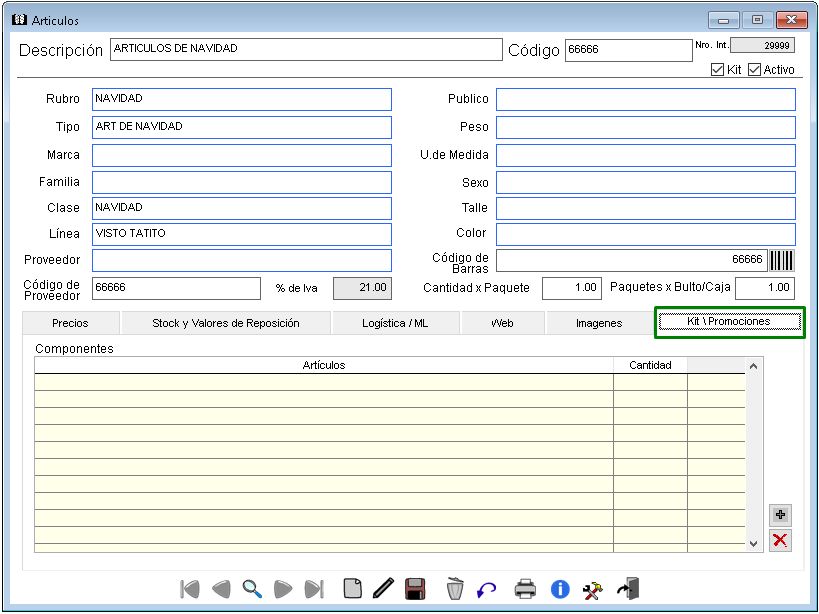
Solapa Kit\Promociones
Vea También: Generador de Artículos por Combinación