Esta pantalla permite realizar Control de inventario para poder corroborar o auditar el Stock que se tiene físicamente y en el sistema, esto sirve para poder hacer el conteo manual o con un lector de códigos de barras para agilizar el proceso. Para ingresar a dicha ventana se debe Ingresar en
Registros > Stock > Control de inventario.
IMPORTANTE:
UNA VEZ QUE COMENZÓ A REALIZAR UN CONTROL DE INVENTARIO, NO SE PUEDEN GENERAR VENTAS DESDE NINGÚN OTRO PUNTO. EL SISTEMA NO LE PERMITIRÁ GRABAR LAS MODIFICACIONES SI SE REALIZARON VENTAS.
Dentro de la pantalla, definir el Depósito del cual se quiere realizar el control; y tildar el checkbox "Generar Ajuste"
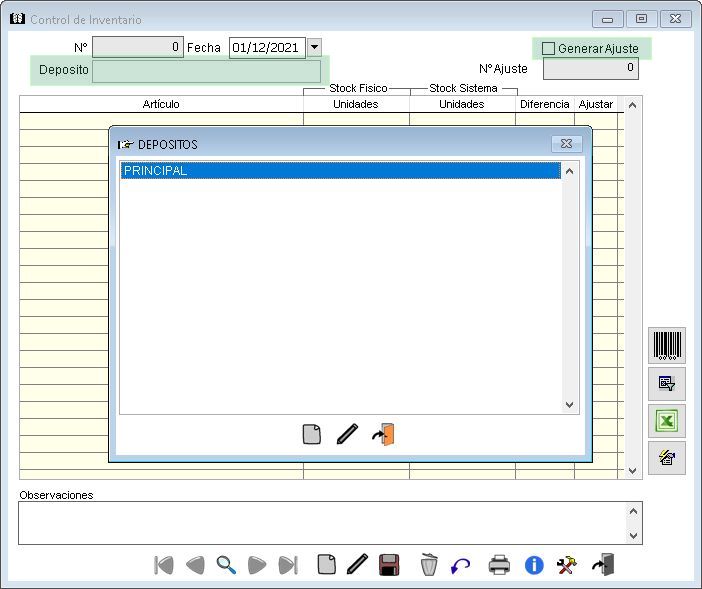
Control de Inventario
Existen dos opciones para realizar los controles, Manualmente articulo por articulo buscando el atributo por el que desee filtrar los artículos o por medio de su código de barras.
CONTROL DE A UN ARTICULO (por medio del código de barras)
Dentro de la pantalla, presionamos el primero botón que se encuentra a la derecha.
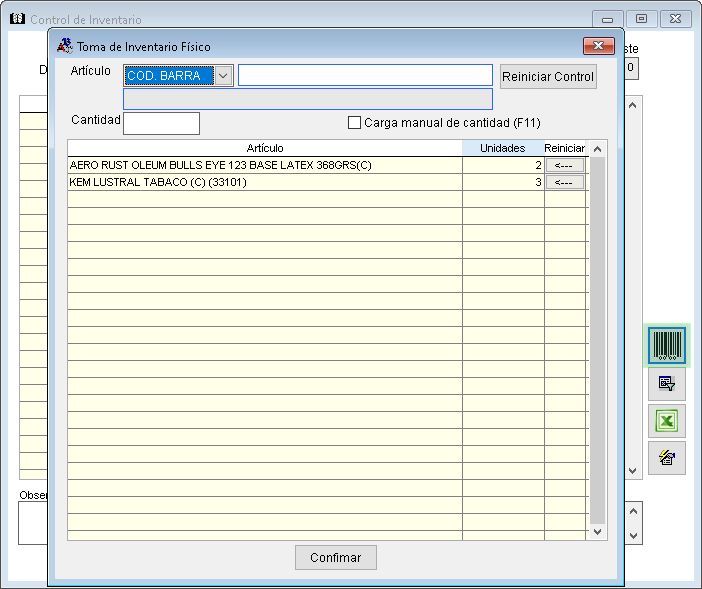
Toma de inventario físico.
Puede comenzar a escanear todos los productos que tenga, es importante entender que cada vez que escanee el artículo, el sistema reconoce una unidad diferente, por ejemplo, si usted tiene 3 unidades del articulo X, debe escanear 3 veces el código de barras del producto.
Si desea escanear una sola vez el producto y poner manualmente la cantidad real que tiene en stock, debe tildar la opción "Carga manual de cantidad (F11)" o bien, presionar la tecla F11 del teclado.
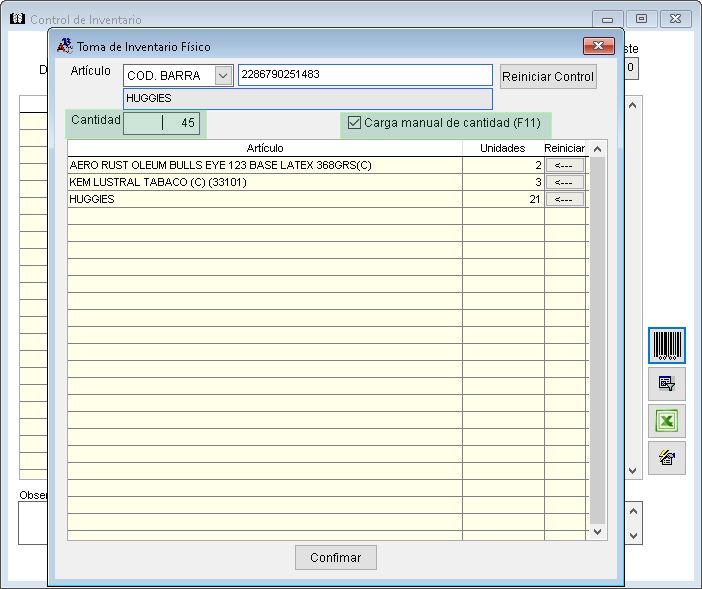
Carga manual de stock de artículos
Una vez que ya realizo el control deseado, presione el botón Confirmar, que se encuentra abajo al centro de la pantalla.
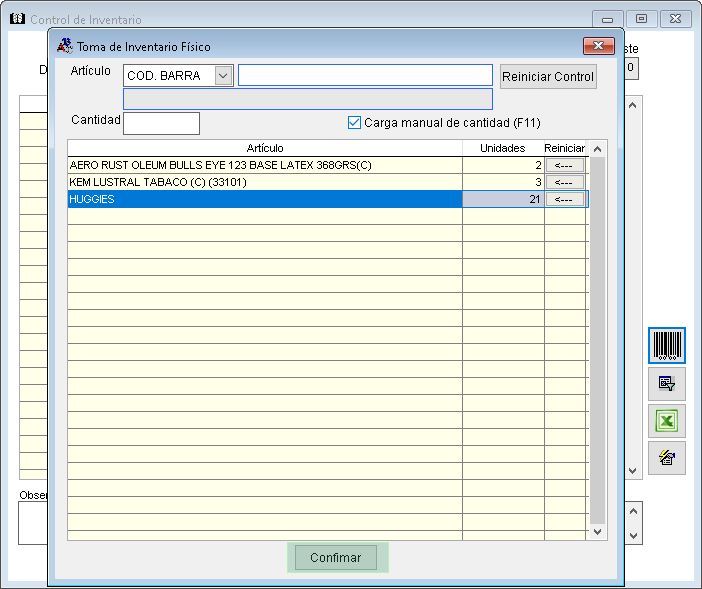
Confirmar Toma de inventario físico.
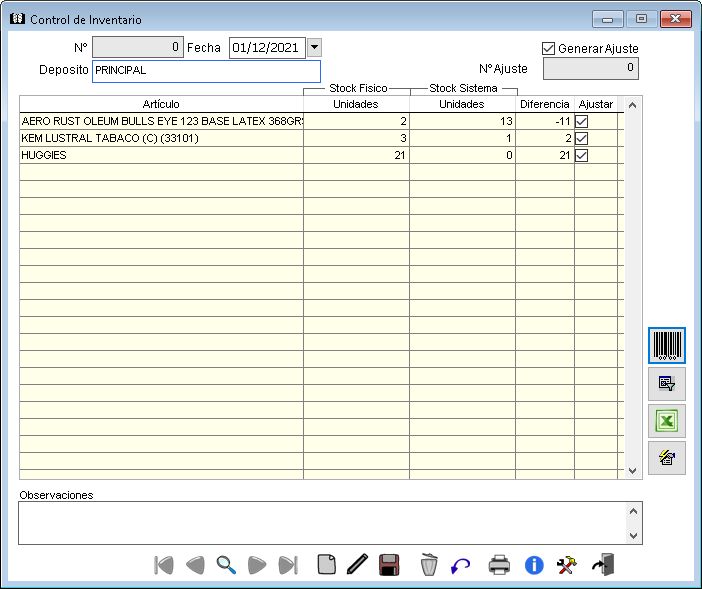
Control de inventario
Una vez confirmado, el sistema muestra las diferencias entre el stock físico y lo que figura en la base de datos, si esta tildada la opción de Generar Ajuste de arriba a la derecha de la pantalla, el sistema automáticamente generará un ajuste de stock de los productos que tienen diferencias.
Le recomendamos controlar muy bien lo ingresado antes de presionar el botón "Grabar".
CONTROL DE A VARIOS ARTICULOS (por medio de filtros)
Dentro de la pantalla, presionamos el primero botón que se encuentra a la derecha.
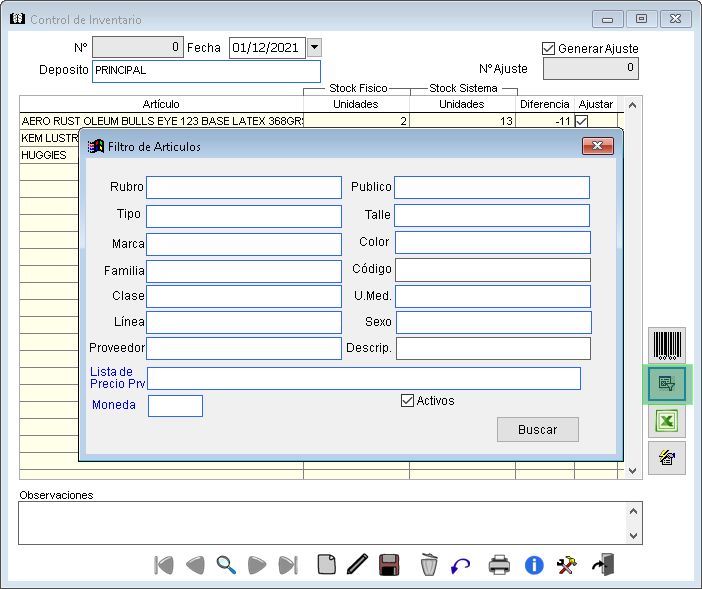
Filtro de Artículos
Dentro de la pantalla, seleccione cualquier atributo por el que desee filtrar sus productos y presione el botón buscar.
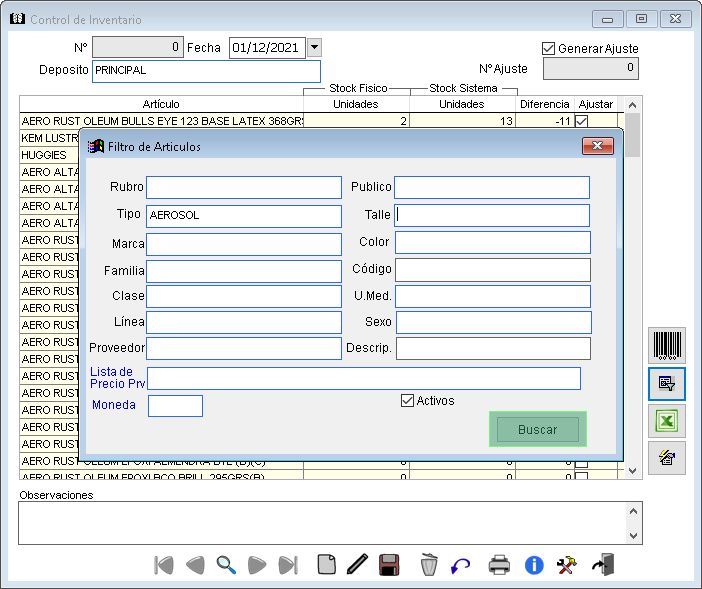
Filtro de Artículos > Buscar
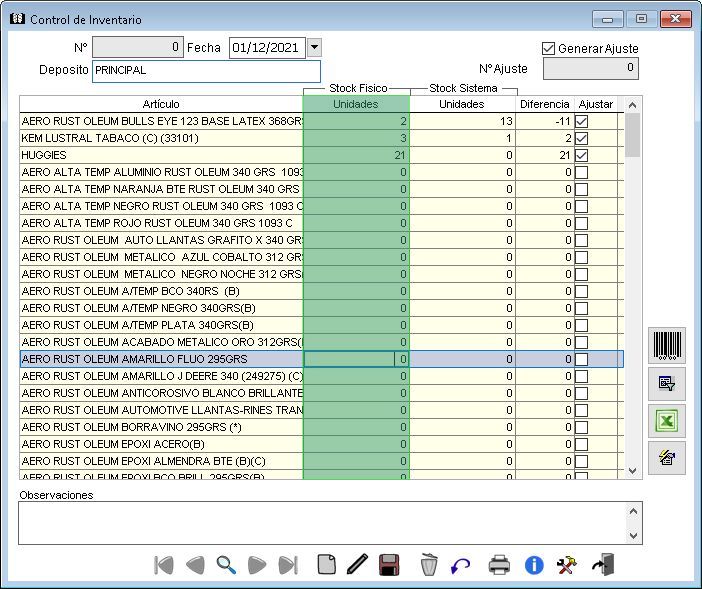
Control de inventario > Stock Físico X Stock Sistema.
En este caso, tenemos que poner manualmente por cada artículo, las unidades en la columna "UNIDADES" dentro del grupo de STOCK FÍSICO.
Al comenzar a escribir en la grilla, automáticamente se calcula la columna "Diferencia" que es en base a la cual se generará el ajuste de Stock.
En este caso particular, es muy importante que esté completamente seguro del cambio que va a generar, ya que los artículos se listarán de forma horizontal, y el procedimiento es manual.
Una vez que finalice de realizar el control, presione el botón guardar.
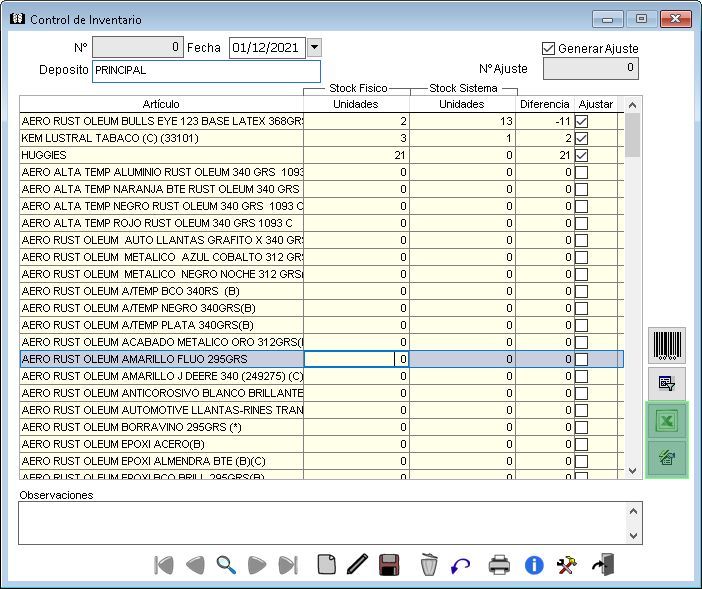
Control de inventario > Exportar a Excel, Importar Stock.
También se puede exportar un excel con la información filtrada o buscada en el sistema para modificar manualmente en el excel y luego importar. con los dos últimos botones que se ven en la ventana de "Control de inventario".
Vea También: Compras