Este listado le permite visualizar las compras realizadas en un plazo determinado a sus proveedores. Para ingresar a dicha ventana se debe ingresar en Informes > Compras > Compras x artículo.
Al hacer click sobre Compras x Artículo se abre la siguiente ventana:
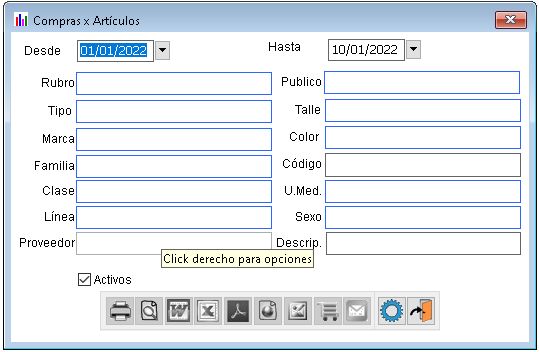
Ventana Compras x Artículo.
Datos de entrada:
•Desde/Hasta: permite establecer un período de tiempo para acotar por la fecha que figura en el documento emitido por el proveedor
•Familia: permite filtrar por la familia a la cual pertenece el artículo.
•Tipo: define el grupo general al que pertenece el artículo ej.: dentro del tipo Pañales, se encontraran los artículos pañales para bebes y adultos etc.
•Clase: permite filtrar por la clase del tipo de artículo.
•Publico: permite filtrar a que público al que está destinado el artículo.
•Peso: permite filtrar por el peso del artículo.
•Sexo: permite filtrar por que sexo está destinado el artículo.
•Cant x paq: permite filtrar por la cantidad por cada paquete.
•Uni. Med.: permite filtrar por como se mide el artículo, puede ser en unidades, centímetros cúbicos, gramos, etc.
•Marca: permite filtrar por la marca del artículo.
•Descripción: permite filtrar por la descripción del artículo. Esta deberá ser simple, completa y única.
•Proveedor: permite filtrar por un proveedor.
•Activo: permite indicar si se quiere filtrar por la el checkbox activa o desactiva el artículo.
Una vez definidos los filtros se presiona el engranaje  para procesar los filtros y los datos, una vez terminado este proceso, se habilitan los formatos de salida: imprimir, vista preliminar, Word, Excel, base de datos Visual Fox Pro o Pdf.

Barra de formato de salida activada.
Datos de Salida Cómo leer el listado?
El destino de impresión utilizado para este ejemplo es "Vista Preliminar". Los números en rojo son sólo referencias a modo explicativo, no aparecen en el listado realmente.
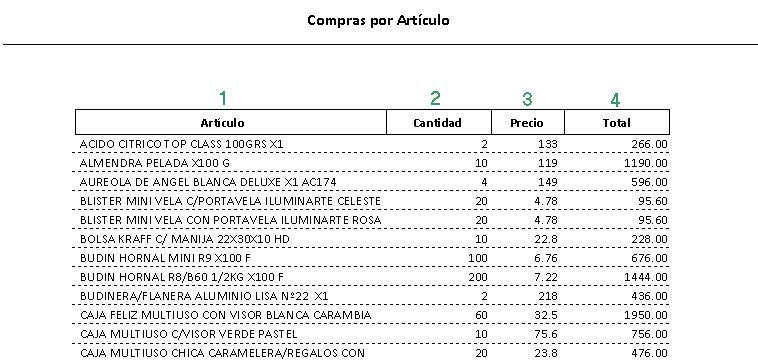
Datos de referencia:
1.Muestra la descripción del artículo.
2.Muestra la cantidad de artículos.
3.Muestra el precio unitario.
4.Muestra el total por artículo.
Vea También: Iva Compras